

Готовый материал:
BuhoCleaner для macOS: подробный обзор утилиты для очистки Mac, удаления приложений и анализа диска
BuhoCleaner — утилита для обслуживания macOS, которая объединяет очистку системного мусора, удаление приложений с остаточными файлами, поиск крупных файлов, поиск дубликатов, управление автозагрузкой и набор дополнительных инструментов для обслуживания Mac. Программа рассчитана не на ручную настройку десятков системных параметров, а на быстрые сценарии: освободить место на SSD, удалить ненужные приложения, найти повторяющиеся файлы, проверить, что запускается вместе с macOS, и выполнить базовые операции через Toolkit.
Главная логика BuhoCleaner строится вокруг отдельных модулей. В боковом меню находятся Flash Clean, App Uninstall, Large Files, Duplicates, Startup Items и Toolkit. В строке меню macOS дополнительно работает BuhoCleaner Menu: он показывает состояние RAM, диска, CPU, температуру процессора, скорость вентилятора и сетевую активность. Такой набор делает BuhoCleaner не просто очисткой кеша, а компактной панелью для регулярного обслуживания Mac.

BuhoCleaner особенно полезен на MacBook Air, Mac mini и базовых конфигурациях iMac с небольшим SSD. В таких системах свободное место быстро занимают кеши браузеров, временные файлы приложений, старые DMG-образы, архивы, видео, дубликаты фотографий и остатки давно удалённых программ. Встроенные средства macOS показывают общую структуру хранилища, но не всегда удобно разбирают файлы по сценариям удаления. BuhoCleaner закрывает эту задачу через отдельные рабочие разделы: мусор — в Flash Clean, приложения — в App Uninstall, крупные объекты — в Large Files, повторяющиеся файлы — в Duplicates.
Для пользователей, которые обслуживают Windows-компьютеры, на freeexe есть отдельные материалы о CCleaner, Glary Utilities, Wise Care 365, PrivaZer, Revo Uninstaller, IObit Uninstaller, а также разделы оптимизации системы, деинсталляторов, поиска файлов и дисков, SSD, USB-накопителей. BuhoCleaner относится к другой среде: это приложение именно для macOS, поэтому сравнивать его напрямую нужно с CleanMyMac, MacCleaner Pro, Cleaner One Pro, DaisyDisk, OnyX, AppCleaner и Nektony App Cleaner & Uninstaller.
Краткая карточка BuhoCleaner
| Параметр | Значение |
|---|---|
| Название | BuhoCleaner |
| Разработчик | Dr.Buho Inc. |
| Тип программы | Утилита для очистки, оптимизации и обслуживания macOS |
| Платформа | macOS |
| Основные разделы | Flash Clean, App Uninstall, Large Files, Duplicates, Startup Items, Toolkit |
| Дополнительная панель | BuhoCleaner Menu в строке меню macOS |
| Поддерживаемые процессоры | Intel и Apple Silicon M1–M5 |
| Минимальная система | OS X 10.10 |
| Поддерживаемые системы | OS X 10.10 — macOS 26 |
| Языки интерфейса | В списке языков есть русский |
| Бесплатный режим | Сканирование и удаление до 3 ГБ данных, плюс часть сервисных функций |
| Платная лицензия | Снимает ограничение бесплатного режима и открывает полный набор возможностей |
| Основные сценарии | Очистка мусора, удаление приложений, поиск больших файлов, поиск дубликатов, управление автозагрузкой, очистка DNS-кеша, переиндексация Spotlight, освобождение RAM |
BuhoCleaner работает на Intel Mac и Apple Silicon. Для установки требуется macOS 10.10 или новее и около 54 МБ свободного места под само приложение. Поддержка русского языка важна для пользователей, которые не хотят разбираться с системными категориями macOS на английском, но часть названий модулей и кнопок в интерфейсе программы сохраняется в оригинальном виде: Flash Clean, App Uninstall, Large Files, Duplicates, Startup Items, Toolkit, Scan, Remove, View Details.
Интерфейс и логика работы
Интерфейс BuhoCleaner построен по принципу бокового меню и рабочей области. Слева расположены основные разделы, справа открывается содержимое выбранного модуля. Это удобно для программы, где задачи сильно различаются: очистка кешей, удаление приложений, поиск файлов и управление автозагрузкой требуют разных представлений, но пользователь не переключается между отдельными окнами.
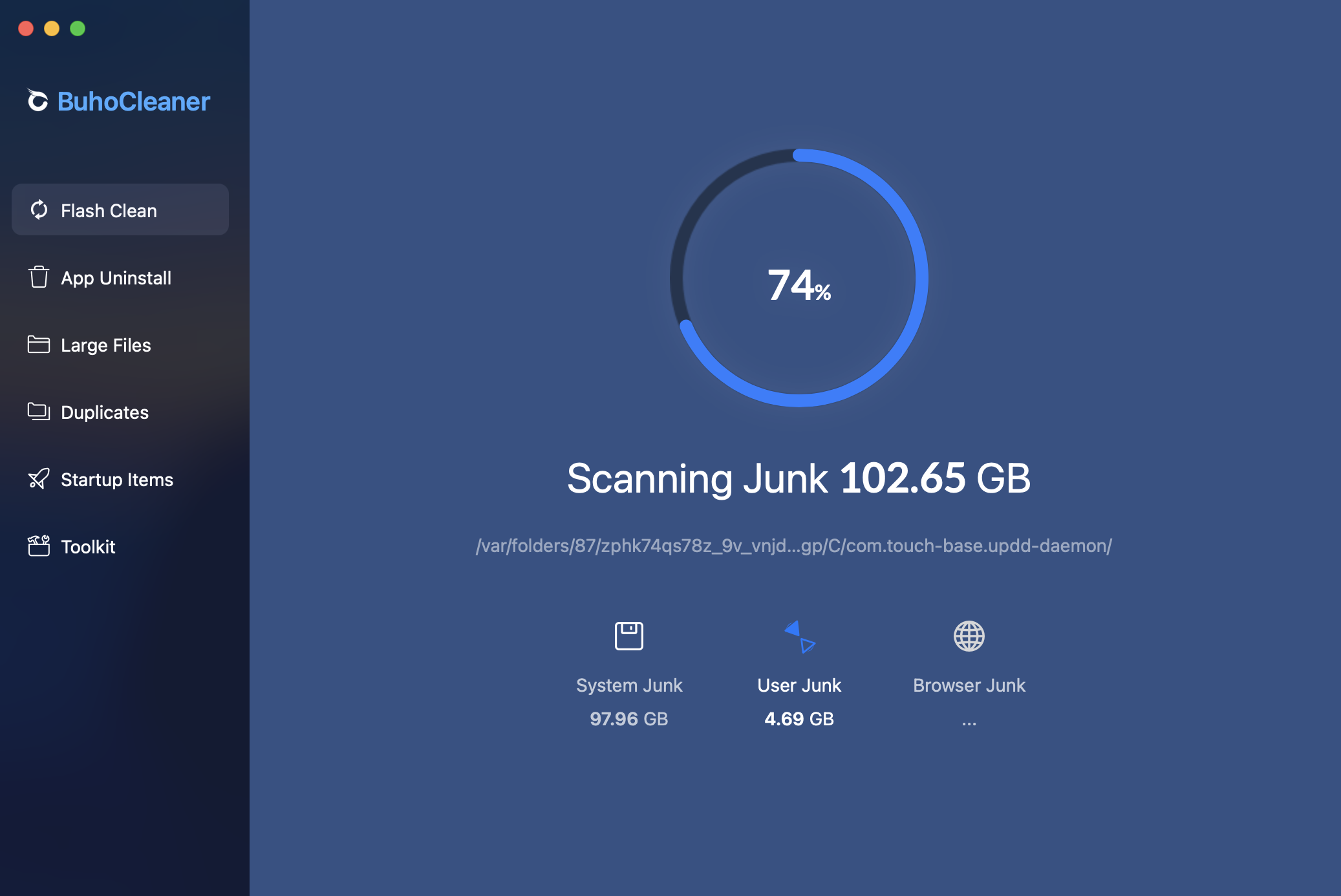
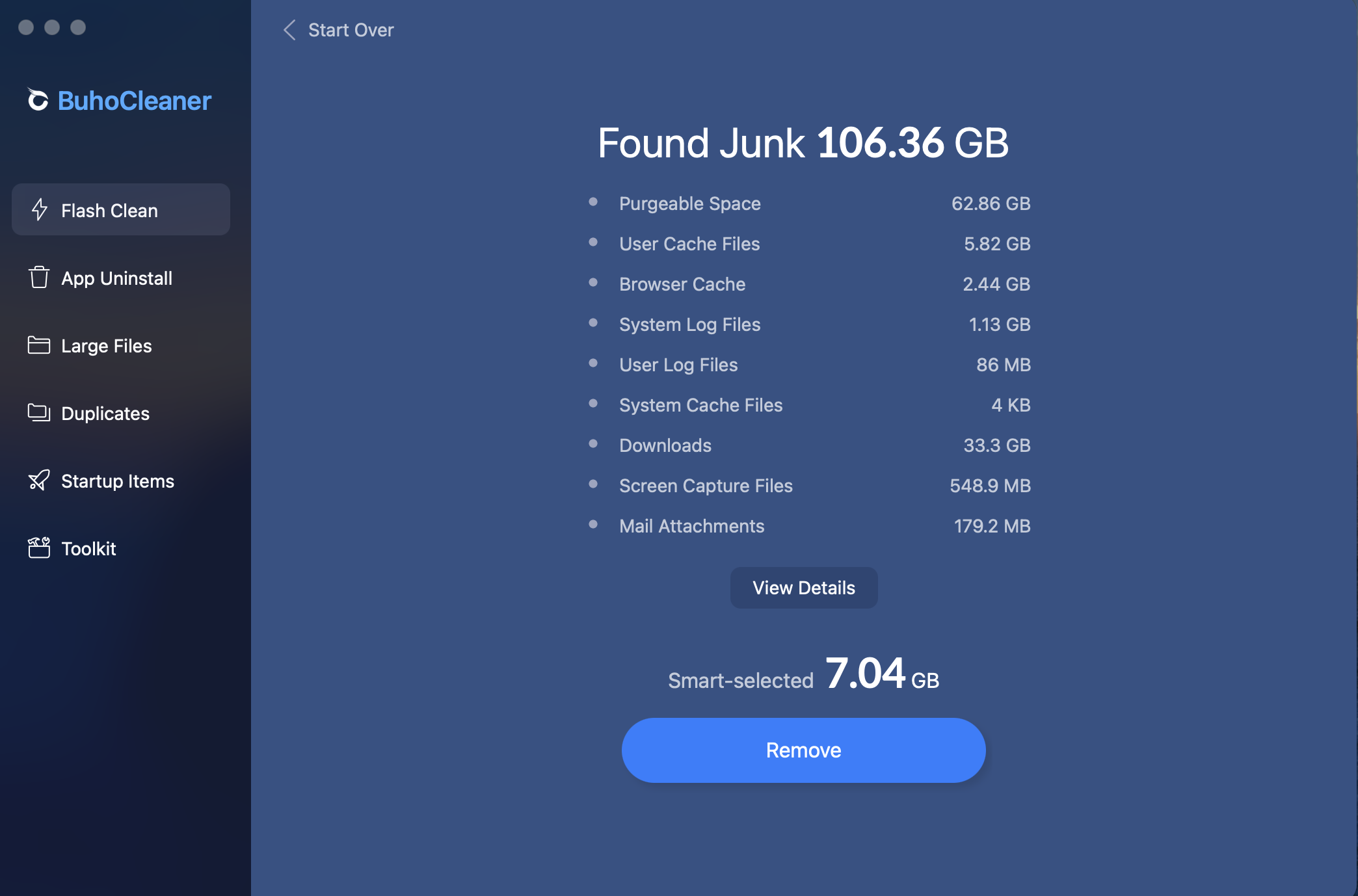
В разделе Flash Clean центральным действием становится Scan. После сканирования появляется сводка найденных файлов, кнопка View Details для просмотра категорий и Remove для удаления выбранных данных. В App Uninstall интерфейс превращается в список приложений с фильтрами и сортировкой. В Large Files основной упор сделан на размер, дату последнего открытия и тип файла. В Duplicates пользователь выбирает папки для проверки, после чего работает с группами одинаковых файлов и похожих фотографий. Startup Items показывает элементы входа и фоновые службы. Toolkit собирает сервисные операции.
Такой подход отличается от универсального одна кнопка для всего. В BuhoCleaner есть быстрый сценарий очистки Mac через Flash Clean, но программа не сводится только к нему. Пользователь может отдельно удалить приложение, отдельно разобрать большие файлы, отдельно проверить дубликаты и отдельно выполнить обслуживание системы. Это снижает риск удалить лишнее из-за того, что все операции смешаны в одном списке.
В правом верхнем или нижнем участке рабочих экранов встречаются действия вроде Remove, Done, Continue, Back. В модулях со списками используются сортировки по Name, Size, Last Opened, а также порядок Ascending и Descending. Эти элементы важны не сами по себе, а как способ контролировать результат: перед удалением можно открыть подробности, отсортировать элементы и проверить путь файла через Finder.
Установка и первый запуск
После получения DMG-файла установка BuhoCleaner выполняется стандартным для macOS способом: пользователь открывает образ и переносит приложение в папку Applications. После первого запуска программа работает как обычное приложение macOS и запрашивает доступы только для тех операций, где требуется чтение защищённых областей диска. Для полного сканирования Flash Clean нужен Full Disk Access. Без этого разрешения macOS ограничивает доступ к части пользовательских и системных данных, поэтому результаты очистки оказываются неполными.
В Flash Clean процесс выдачи доступа начинается с кнопки Grant Access. BuhoCleaner открывает настройки Privacy & Security, где нужно перейти к Full Disk Access, включить разрешение для приложения и перезапустить его через Quit & Reopen. Это не формальность: macOS защищает папки, где хранятся кеши, логи, контейнеры приложений и другие данные, поэтому очистка Mac без Full Disk Access не даёт полного обзора файловой системы.
Первый запуск лучше начинать не с удаления, а со сканирования и просмотра результатов. Оптимальный порядок такой:
открыть BuhoCleaner;
перейти в Flash Clean;
нажать Grant Access и выдать Full Disk Access;
вернуться в программу после перезапуска;
нажать Scan;
открыть View Details;
просмотреть категории;
удалить только те данные, назначение которых понятно.
Этот порядок особенно важен на рабочих Mac, где в кешах и временных папках могут лежать данные профессиональных приложений. BuhoCleaner показывает категории, но ответственность за выбор элементов остаётся за пользователем.
Бесплатная и платная версия
BuhoCleaner можно использовать в бесплатном режиме для проверки того, какие данные программа находит на конкретном Mac. Бесплатный режим сканирует систему, показывает мусор, помогает находить большие и повторяющиеся файлы, управлять Startup Items, освобождать RAM, использовать Shredder, запускать Reindex Spotlight, очищать DNS Cache и смотреть показатели через меню в строке macOS. Главное ограничение бесплатной версии — удаление до 3 ГБ данных.
Платная лицензия снимает лимит бесплатного режима и открывает полную очистку без ограничения в 3 ГБ. В магазине Dr.Buho представлены Yearly Plan, Lifetime Plan и Business Plan. Yearly Plan оформляется как годовая подписка для 1 или 3 Mac, Lifetime Plan — как бессрочная лицензия для 1 или 3 Mac, Business Plan — как лицензия для 10 Mac. В условиях покупки также указаны 24/7 customer support, 30-day money-back guarantee и safe payment.
Для разовой очистки бесплатного лимита хватает только в лёгких случаях: например, когда нужно удалить часть кешей или проверить, сколько места занято мусором. Если Flash Clean находит десятки гигабайт, пользователь увидит масштаб проблемы, но полная очистка потребует платной лицензии. Для регулярного обслуживания Mac платная версия удобнее, потому что не заставляет дробить удаление на небольшие части.
| Сценарий | Бесплатный режим | Платная лицензия |
| Проверить, сколько мусора найдено | Подходит | Подходит |
| Удалить до 3 ГБ | Подходит | Подходит |
| Полностью очистить найденные десятки гигабайт | Ограничено | Подходит |
| Найти крупные файлы | Подходит | Подходит |
| Найти дубликаты | Подходит | Подходит |
| Удалять приложения с остатками регулярно | Ограничено общим режимом | Подходит |
| Обслуживать несколько Mac | Неудобно | Подходит при выборе подходящего плана |
| Использовать BuhoCleaner Menu | Подходит | Подходит |
Бесплатный режим лучше рассматривать как способ оценить интерфейс, результаты сканирования и набор инструментов. Платная версия имеет смысл, когда BuhoCleaner становится постоянной утилитой для очистки системного мусора macOS, поиска крупных файлов и удаления приложений.

Flash Clean: быстрая очистка мусора
Flash Clean — центральный модуль BuhoCleaner для быстрой очистки Mac. Он сканирует категории, где чаще всего накапливаются ненужные данные: User Cache Files, System Log Files, Browser Cache, Unused DMG Files, User Log Files, System Cache Files, Xcode Junk и Trash Can. После нажатия Scan программа показывает ход проверки, обработанные элементы и общий объём найденных файлов.

Flash Clean полезен после длительной работы без обслуживания системы, активного использования браузеров, установки программ через DMG, разработки в Xcode и накопления логов. Для обычного пользователя самые понятные категории — Browser Cache, Unused DMG Files и Trash Can. Для разработчика важен Xcode Junk: Xcode создаёт временные данные, которые могут занимать много места на SSD. Для пользователя, который редко очищает корзину, заметный объём может оказаться в Trash Can.
После завершения сканирования не стоит сразу нажимать Remove без просмотра. Кнопка View Details открывает подробности: в этом режиме можно посмотреть категории, выбрать отдельные элементы, снять лишние галочки, отсортировать список по Size или Name, переключить Ascending и Descending. Если нужно проверить объект вручную, значок лупы открывает файл в Finder. Такой подход помогает не удалять данные вслепую.
Что именно чистит Flash Clean
| Категория | Что показывает в BuhoCleaner | Практический смысл |
| User Cache Files | Кеши пользовательских приложений | Помогает освободить место, когда приложения накопили временные данные |
| System Log Files | Системные логи | Удаляет журналы, которые больше не нужны для обычной работы |
| Browser Cache | Кеш браузеров | Освобождает место после активного веб-сёрфинга |
| Unused DMG Files | Неиспользуемые DMG-образы | Помогает убрать установочные образы, оставшиеся после установки приложений |
| User Log Files | Пользовательские логи | Удаляет журналы приложений и пользовательских процессов |
| System Cache Files | Системные кеши | Очищает временные системные данные |
| Xcode Junk | Данные Xcode | Актуально для разработчиков и пользователей, которые ставили Xcode |
| Trash Can | Корзина | Удаляет данные, которые уже перемещены в корзину |
Кнопка Remove удаляет выбранные элементы. После подтверждения через Continue начинается процесс очистки. Если пользователь передумал, процесс можно остановить через Stop. После завершения появляется Done. Эти шаги делают Flash Clean понятным даже для новичка, но наличие View Details важно для осторожной работы: очистка системного мусора macOS должна быть не только быстрой, но и контролируемой.
Когда Flash Clean особенно уместен
Flash Clean стоит использовать, когда:
macOS сообщает о нехватке места;
папка System Data в хранилище визуально выросла;
браузеры давно не очищались;
после установки программ остались DMG-файлы;
Xcode занимал много места и давно не обслуживался;
корзина содержит крупные файлы;
перед обновлением macOS нужно освободить место;
Mac используется как рабочая машина с большим количеством приложений.
Flash Clean не заменяет ручной анализ документов, проектов, фотографий и видео. Он работает с типовыми категориями мусора, а не решает за пользователя, какие личные файлы больше не нужны.
App Uninstall: удаление приложений и остаточных файлов
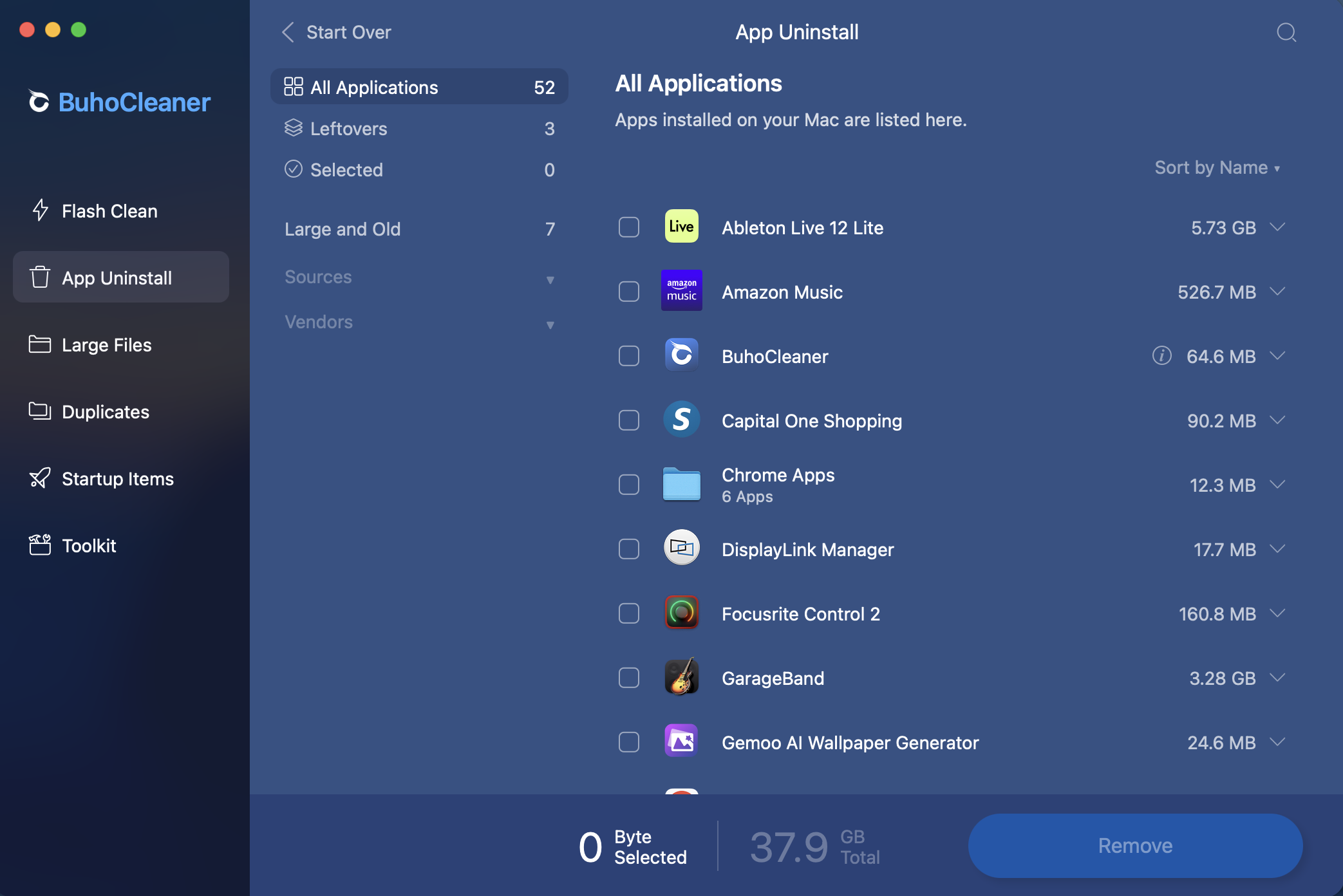
App Uninstall отвечает за удаление программ и связанных с ними файлов. В macOS перетаскивание приложения в Trash часто убирает только сам файл .app, но оставляет настройки, кеши, контейнеры, вспомогательные файлы и следы в Library. BuhoCleaner показывает приложения и помогает удалить связанные данные за одну операцию.
В разделе App Uninstall есть несколько способов сузить список. All Applications показывает установленные приложения. Leftovers помогает найти остатки программ, удалённых ранее. Large and Old группирует крупные и давно не открывавшиеся приложения. Incompatible выделяет несовместимые приложения. Sources и Vendors помогают смотреть список по источникам и поставщикам. Поиск через значок лупы удобен, когда нужно быстро найти конкретную программу.
Удаление строится так: пользователь выбирает приложение, раскрывает связанные файлы, проверяет детали, нажимает Remove и подтверждает действие. В списках доступны сортировки By Size, By Name и Last Opened, а также Ascending и Descending. Для проверки отдельного связанного файла можно открыть его расположение в Finder через значок лупы. После удаления появляется Done.
App Uninstall особенно полезен в пяти сценариях:
Удаление крупных приложений. Если программа занимает несколько гигабайт, сортировка By Size помогает быстро найти её в списке.
Очистка давно не используемых программ. Фильтр Last Opened показывает приложения, которые долго не открывались.
Удаление пакетов с большим количеством служебных файлов. Это актуально для офисных пакетов, Adobe-приложений, виртуализации, облачных клиентов и мессенджеров.
Поиск leftovers. Leftovers помогает убрать остатки после программ, которые были удалены вручную.
Очистка перед переходом на новую версию macOS. Incompatible помогает обратить внимание на приложения, которые не подходят для текущей системы.
Почему App Uninstall удобнее ручного удаления
Ручное удаление приложений в macOS требует поиска следов в нескольких папках: ~/Library/Application Support, ~/Library/Caches, ~/Library/Preferences, ~/Library/Containers, ~/Library/Group Containers, ~/Library/LaunchAgents и других местах. Такой способ требует точного понимания bundle ID и структуры macOS. Ошибка может привести к удалению данных другого приложения.
BuhoCleaner упрощает задачу: пользователь видит приложение и связанные элементы в одном окне. Это не отменяет проверки, но снижает количество ручной работы. Для безопасного сценария лучше раскрыть список связанных файлов, посмотреть путь и удалить только то, что относится к выбранной программе.
Ограничения App Uninstall
Удаление через App Uninstall необратимо в обычном рабочем сценарии. Перед удалением профессиональных программ, редакторов, DAW, виртуальных машин и облачных клиентов нужно проверить, где хранятся проекты, библиотеки, пресеты и синхронизируемые папки. BuhoCleaner удаляет приложение и связанные файлы, но рабочие данные пользователя могут быть важнее освобождённого места.
Для программ, которые имеют собственный официальный деинсталлятор, особенно антивирусов, VPN-клиентов, драйверов, корпоративных агентов и системных расширений, сначала лучше использовать штатный деинсталлятор конкретного продукта. BuhoCleaner после этого можно применить для поиска leftovers.
Large Files: поиск больших и старых файлов
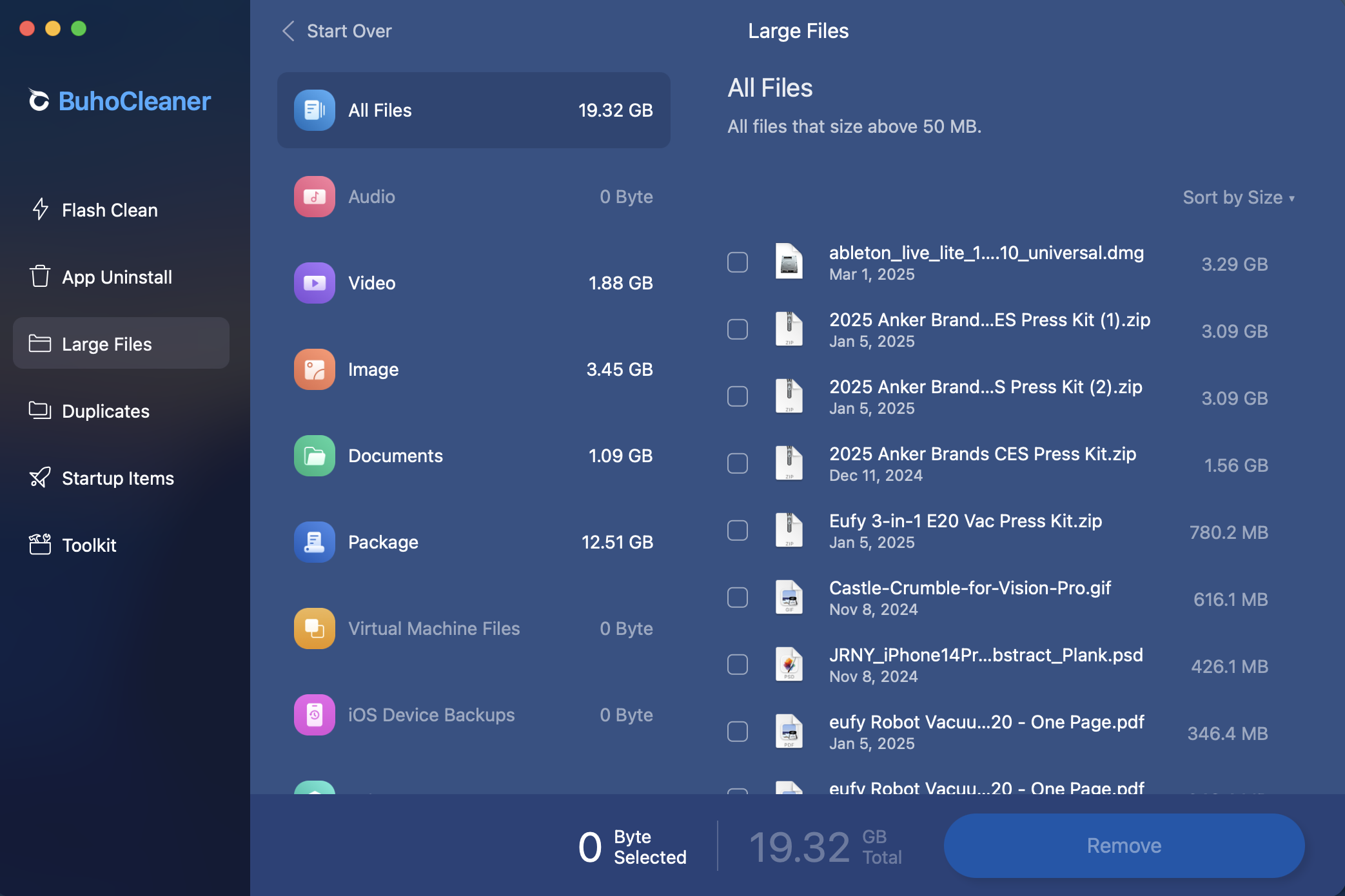
Large Files предназначен для поиска крупных объектов, которые занимают место на диске. По умолчанию BuhoCleaner относит к крупным файлам объекты больше 50 МБ. После сканирования программа раскладывает результаты по категориям: All Files, Audio Files, Video Files, Images, Documents, Archives и Other Files. В списке доступны фильтры Name, Size и Last Opened; значок лупы открывает выбранный файл в Finder.
Этот модуль полезен, когда хранилище занято не кешами, а личными файлами: видео, архивами, установочными образами, резервными копиями, экспортами из монтажных программ, ZIP-архивами, старыми документами, большими PDF и медиатекой. Flash Clean такие данные не должен удалять автоматически, поэтому Large Files выводит их отдельно и даёт пользователю принять решение вручную.
Типовой сценарий работы:
открыть Large Files;
нажать Scan;
дождаться списка файлов больше заданного порога;
отсортировать по Size, чтобы увидеть самые тяжёлые объекты;
проверить Last Opened, чтобы понять, когда файл использовался;
открыть сомнительный объект в Finder через лупу;
выбрать ненужные элементы;
нажать Remove;
завершить удаление через Done.
Что удобно искать через Large Files
| Тип данных | Почему накапливается | Как проверять перед удалением |
| Видео | Записи экрана, экспорт из редакторов, клипы с телефона | Открыть в Finder и проверить проект или дату |
| Архивы | ZIP, RAR, 7z после распаковки | Убедиться, что содержимое уже распаковано |
| DMG | Установочные образы приложений | Проверить, что программа уже установлена |
| Документы | Большие PDF, презентации, сканы | Посмотреть имя, папку и дату изменения |
| Изображения | RAW, PSD, TIFF, экспорт из редакторов | Проверить, не являются ли они исходниками |
| Прочие файлы | Дампы, логи, временные рабочие файлы | Проверить путь и приложение, которое их создало |
Large Files хорошо показывает, что именно съедает место, но не должен использоваться как автоматическая корзина. Файл размером 20 ГБ может быть ненужным старым архивом, а может быть единственной копией проекта. Поэтому сортировка по Size помогает быстро найти кандидатов на удаление, но окончательное решение принимается после просмотра пути и назначения файла.
Duplicates: поиск дубликатов файлов и похожих фотографий
Duplicates ищет одинаковые файлы в выбранных папках. Пользователь добавляет область проверки через кнопку Plus, выбирает папку, подтверждает выбор через Choose и запускает сканирование. После анализа BuhoCleaner показывает группы дубликатов и похожие фотографии. Внутри группы можно посмотреть имя, размер, дату последнего изменения и путь файла.
Раздел Duplicates подходит для папок Downloads, Desktop, Documents, внешних дисков и папок с фотографиями. Повторяющиеся файлы часто появляются после многократной загрузки одного архива, копирования фото с телефона, переноса данных между внешними накопителями, экспорта документов под разными именами и ручного резервного копирования.
В Duplicates есть Auto Select и Smart Select. Эти функции ускоряют выбор копий, но перед Remove всё равно нужно смотреть группы. Особенно аккуратно нужно работать с файлами, которые лежат в разных проектах: два одинаковых PDF в разных папках могут быть нужны для сохранения структуры проекта, даже если содержимое совпадает.
Как безопасно пользоваться Duplicates
Сканировать не весь диск сразу, а понятную папку: Downloads, Desktop, Documents или отдельный каталог с фото.
Смотреть группы дубликатов, а не только общий объём.
Проверять путь файла, особенно если копии находятся в разных рабочих папках.
Не удалять все копии из медиатеки, пока не понятно, где находится основной архив.
Использовать предварительный просмотр для изображений и документов.
После выбора нажимать Remove только для тех файлов, которые действительно лишние.
Перед большой чисткой внешнего диска сохранить резервную копию важных данных.
Duplicates закрывает задачу, с которой плохо справляется ручной Finder: он показывает не просто файлы с похожими именами, а группы совпадающих объектов. Это особенно удобно для фотографий, музыки, документов и архивов, которые годами копировались между папками.
Startup Items: управление автозагрузкой
Startup Items показывает то, что запускается вместе с macOS. Внутри раздела есть User Login Items и Startup Services. User Login Items относятся к пользовательским элементам входа, а Startup Services — к фоновым службам и компонентам, которые могут стартовать вместе с системой. Управление выполняется переключателями: элемент можно включить или отключить без ручного поиска в системных папках.
Раздел полезен, когда Mac долго загружается, после входа в систему сразу открываются ненужные приложения или в фоне постоянно работают клиенты, которыми пользователь не пользуется. Типичные кандидаты на отключение — устаревшие помощники приложений, мессенджеры, утилиты синхронизации, лаунчеры, автозапуск программ, которые используются редко.
Отключать всё подряд нельзя. Startup Services могут относиться к драйверам, корпоративным агентам, системам защиты, облачной синхронизации, VPN, устройствам ввода, аудиоинтерфейсам и профессиональному софту. Если назначение элемента непонятно, его лучше не трогать до проверки имени, поставщика и связанного приложения.
Когда стоит открыть Startup Items
после установки нескольких приложений Mac стал дольше загружаться;
при входе в систему запускается много лишних программ;
в строке меню появились ненужные агенты;
Mac расходует RAM сразу после старта;
приложение удалено, но его фоновый компонент остался;
нужно временно отключить автозапуск клиента синхронизации или мессенджера.
Startup Items не ускоряет процессор и не увеличивает RAM. Он уменьшает количество процессов, стартующих вместе с macOS, и помогает убрать лишнюю фоновую активность. Эффект зависит от того, сколько ненужных элементов действительно было включено.
Toolkit: дополнительные инструменты обслуживания macOS
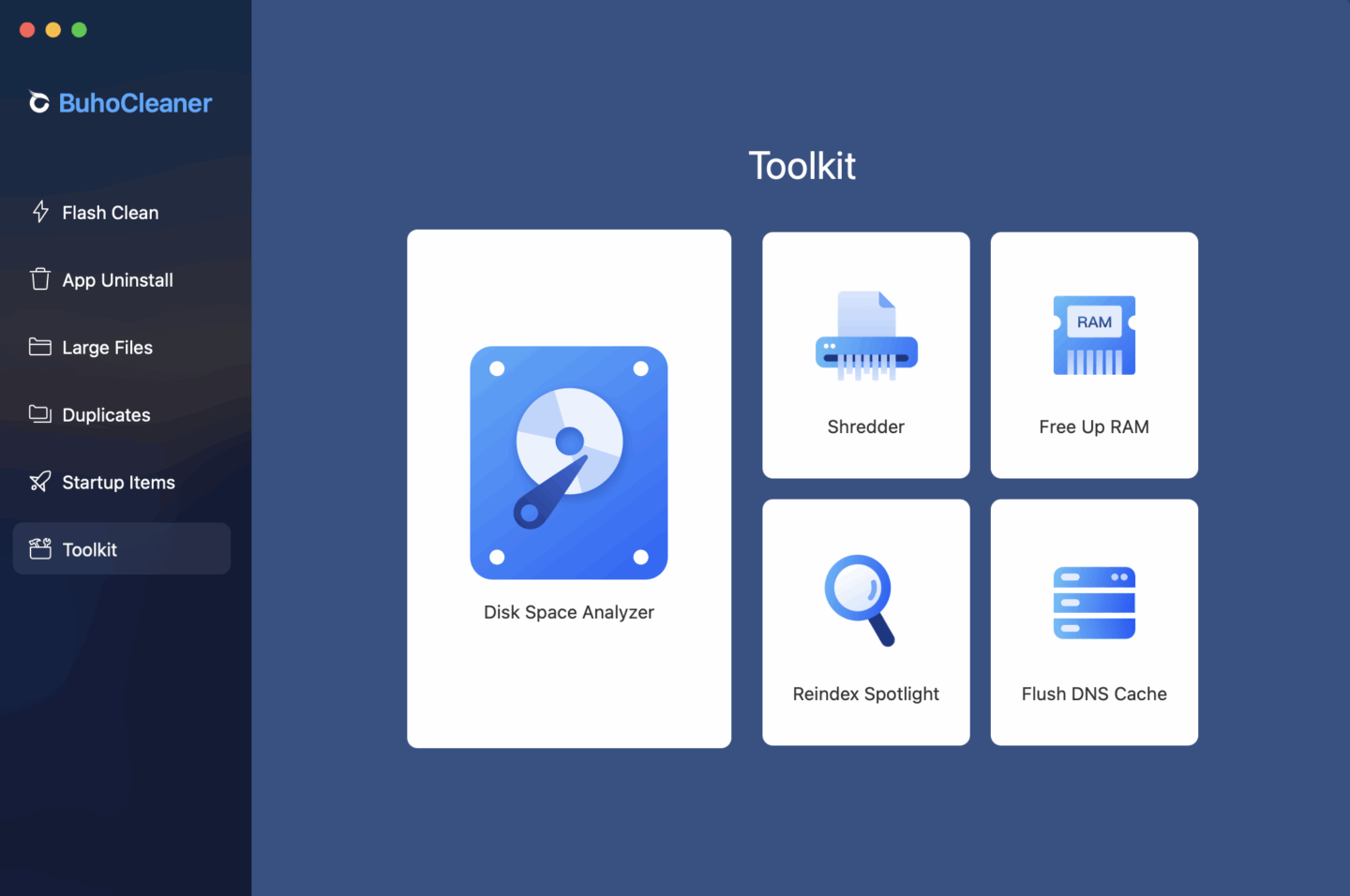
Toolkit — набор сервисных инструментов BuhoCleaner. Он не дублирует Flash Clean, а закрывает отдельные задачи: анализ пространства, безопасное удаление файлов, освобождение оперативной памяти, переиндексация Spotlight и очистка DNS-кеша. Среди дополнительных возможностей BuhoCleaner есть Xcode Cache Cleaner, Secure File Shredder, Spotlight Reindexing, Flush DNS Cache, Free Up RAM и Manage Startup Items.
Disk Space Analyzer
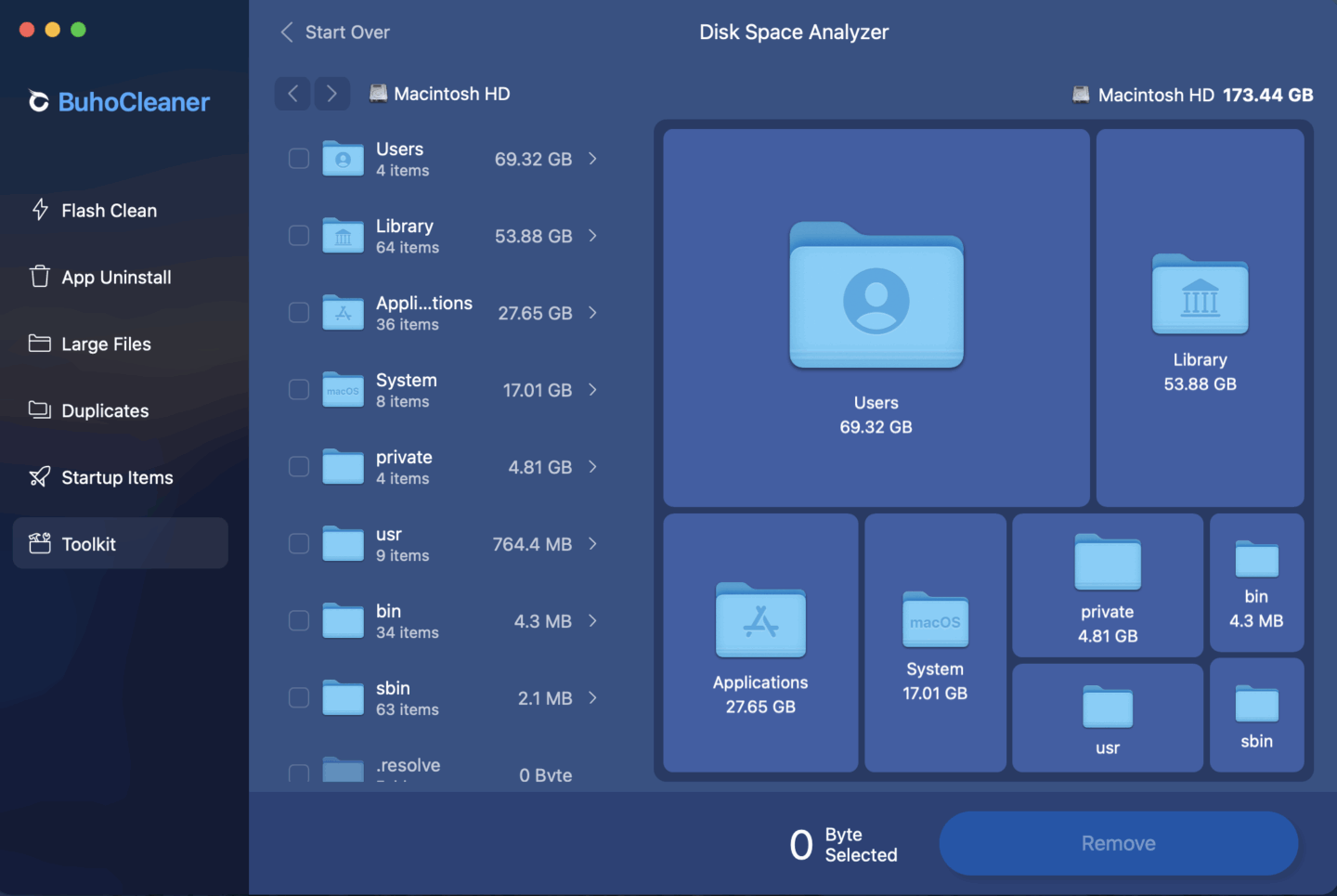
Disk Space Analyzer отличается от Large Files. Large Files строит список отдельных крупных файлов, а Disk Space Analyzer помогает визуально разбирать занятость диска по папкам. Этот режим полезен, когда непонятно, где именно пропало место: в Documents, Downloads, Library, медиатеке, виртуальных машинах, проектах, резервных копиях или папках приложений.
Для анализа диска важна не только величина файла, но и расположение. Папка может занимать десятки гигабайт из-за множества небольших файлов, и Large Files не всегда показывает такую проблему очевидно. Disk Space Analyzer помогает идти от крупной папки к вложенным каталогам и точнее понимать структуру занятого пространства.
Shredder
Shredder предназначен для безопасного удаления выбранных файлов. Такой инструмент нужен не для обычной очистки кешей, а для случаев, когда файл не должен оставаться в стандартном сценарии восстановления. Использовать Shredder нужно осторожно: после такого удаления нельзя рассчитывать на привычное восстановление из корзины.
Shredder уместен для старых документов, экспортов, архивов и файлов, которые пользователь точно больше не планирует использовать. Для рабочих проектов, фотоархивов, документов по клиентам и резервных копий безопаснее сначала создать копию на внешнем носителе или в облаке.
Free Up RAM
Free Up RAM освобождает оперативную память через Toolkit или BuhoCleaner Menu. Эта функция помогает в моменте, когда открыто много приложений и система активно расходует RAM. Она не заменяет закрытие тяжёлых программ, увеличение объёма памяти в новых конфигурациях или полноценную диагностику проблем производительности.
Free Up RAM стоит применять как быстрый сервисный инструмент: после закрытия редакторов, браузеров, виртуальных машин или тяжёлых рабочих приложений. Если Mac постоянно испытывает нехватку памяти, причина обычно не в отсутствии кнопки очистки RAM, а в постоянной нагрузке: десятки вкладок, фоновые клиенты, тяжёлые проекты, виртуальные машины, недостаточный объём памяти для конкретного сценария.
Reindex Spotlight
Reindex Spotlight запускает переиндексацию поиска macOS. Этот инструмент нужен, когда Spotlight показывает устаревшие результаты, не находит существующие файлы, некорректно ищет по документам или ведёт себя нестабильно после переноса большого объёма данных. Переиндексация может занять время и нагрузить диск, поэтому её не стоит запускать перед срочной работой на батарее.
Flush DNS Cache
Flush DNS Cache очищает DNS-кеш. Этот инструмент полезен после изменения сетевых настроек, переезда сайта на другой сервер, проблем с открытием домена, смены DNS-сервера или ситуаций, когда браузер продолжает обращаться к устаревшему адресу. Это точечная сетевая операция, а не универсальный способ ускорить интернет.
Xcode Cache Cleaner
Xcode Cache Cleaner актуален для разработчиков. Xcode создаёт Derived Data, кеши, временные файлы и вспомогательные данные, которые постепенно занимают значительный объём. BuhoCleaner выделяет Xcode Junk в Flash Clean и отдельную возможность очистки Xcode Cache Cleaner среди дополнительных функций.
BuhoCleaner Menu и мониторинг системы
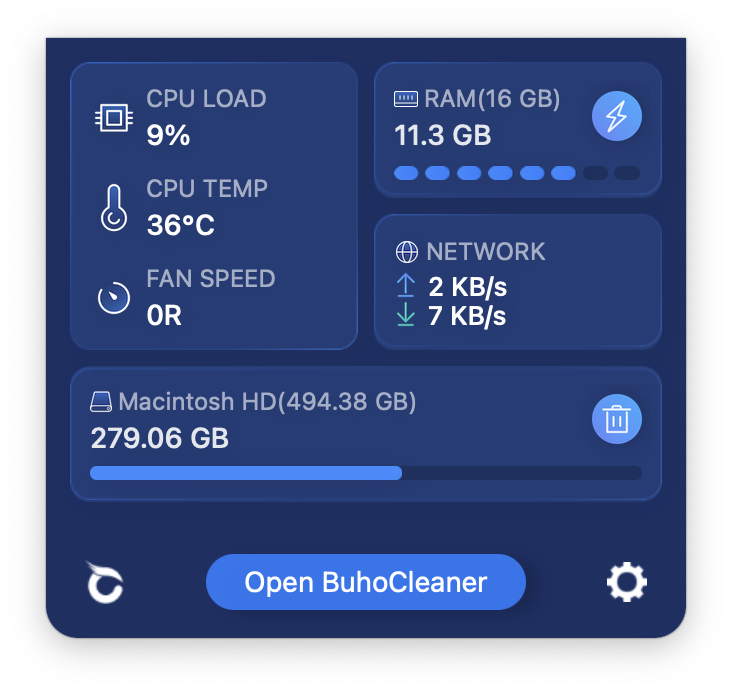
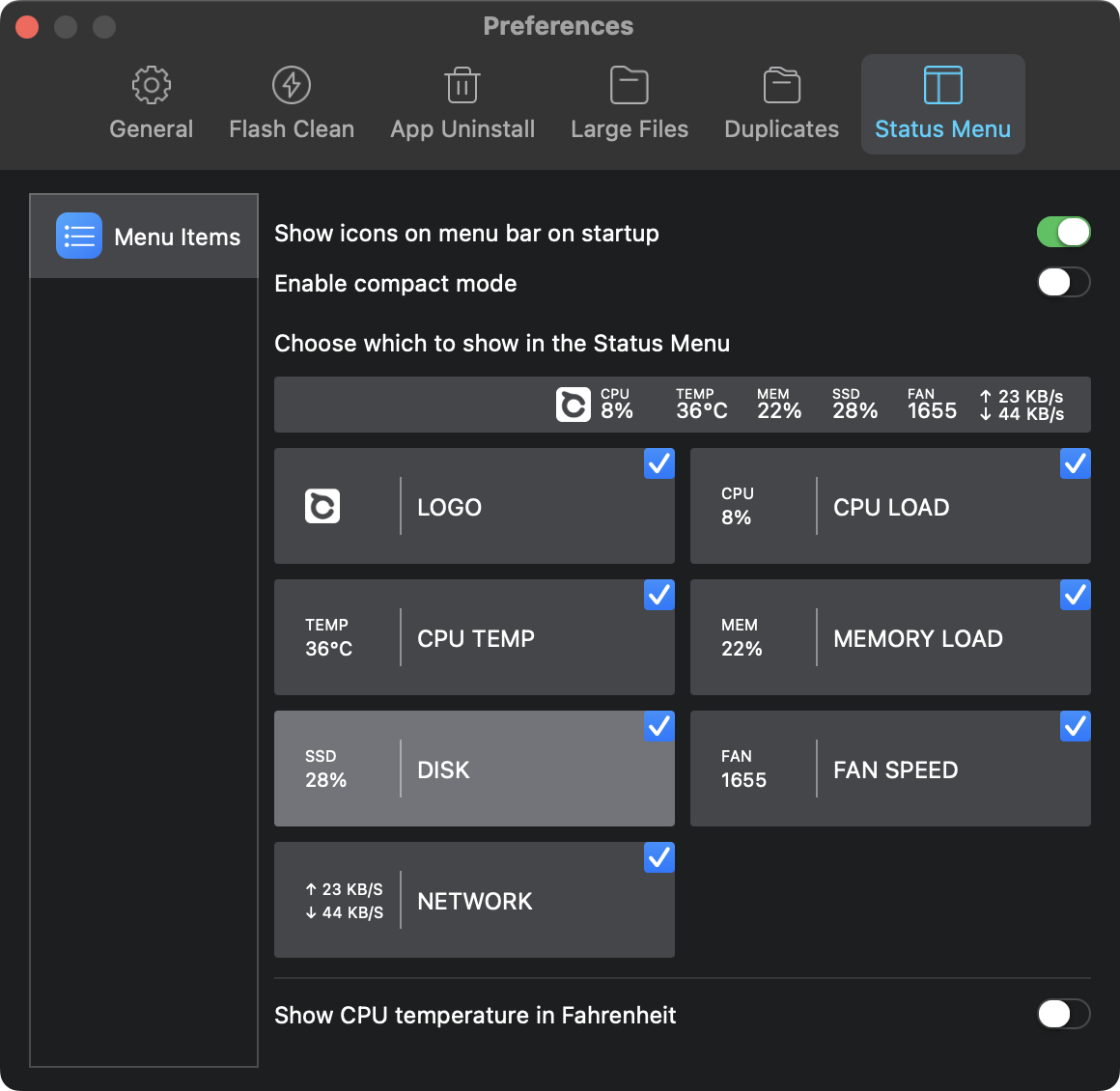
BuhoCleaner Menu работает в строке меню macOS и показывает показатели системы: RAM, disk usage, CPU load, CPU temperature, fan speed и network speed. В компактном сценарии это заменяет отдельные маленькие мониторы, которые пользователи часто ставят для наблюдения за нагрузкой.
Меню полезно для быстрой диагностики бытовых ситуаций:
Mac шумит — посмотреть CPU load, CPU temperature и fan speed;
система тормозит — проверить RAM;
не хватает места — увидеть состояние диска;
сеть кажется медленной — посмотреть network speed;
после закрытия тяжёлых приложений — выполнить Free Up RAM.
BuhoCleaner Menu не заменяет профессиональные диагностические утилиты. Оно показывает состояние системы в удобном виде и даёт быстрые действия, но не проводит глубокий анализ железа, SMART, батареи, файловой системы или сетевых маршрутов.
В Preferences можно настроить поведение BuhoCleaner: автоматическое обновление, проверку обновлений через Check For Updates, показ значков в строке меню при запуске, включение и исключение категорий Flash Clean, Auto Select, правила Large Files, параметры Duplicates и отображение Status Menu. Для Large Files сохраняется порог по умолчанию больше 50 МБ, но правило можно изменить.
Пошаговые инструкции
Как быстро очистить системный мусор через Flash Clean
Для быстрой очистки Mac используется Flash Clean. Этот сценарий подходит для кешей, логов, корзины, браузерного кеша, старых DMG и Xcode Junk.
Откройте BuhoCleaner.
Перейдите в Flash Clean.
Если программа просит доступ, нажмите Grant Access и включите Full Disk Access в настройках macOS.
Вернитесь в BuhoCleaner после перезапуска.
Нажмите Scan.
Дождитесь завершения сканирования.
Нажмите View Details.
Просмотрите категории User Cache Files, Browser Cache, Unused DMG Files, Trash Can и другие найденные группы.
Снимите галочки с элементов, которые не хотите удалять.
Отсортируйте список по Size, если нужно найти самые крупные объекты.
Нажмите Remove.
Подтвердите действие через Continue.
Дождитесь завершения и нажмите Done.
Критически важный шаг — View Details. Быстрая очистка не должна превращаться в удаление без проверки. Особенно это касается Xcode Junk, кешей профессиональных приложений и корзины, где могут лежать файлы, перемещённые туда случайно.
Как удалить приложение вместе с остатками
App Uninstall удобен для программ, которые давно не используются, занимают много места или оставили следы после ручного удаления.
Откройте App Uninstall.
Найдите приложение в All Applications или через значок лупы.
Отсортируйте список By Size, если нужно найти самые тяжёлые программы.
Используйте Last Opened, если ищете давно не открывавшиеся приложения.
Выберите приложение.
Раскройте список связанных файлов.
Проверьте путь важных элементов через Finder.
Нажмите Remove.
Подтвердите удаление.
После завершения нажмите Done.
Откройте Leftovers, чтобы проверить остатки ранее удалённых приложений.
Для антивирусов, VPN, драйверов и корпоративных клиентов сначала применяйте их собственный деинсталлятор. App Uninstall лучше использовать после этого для проверки хвостов, а не как первый способ удаления системных компонентов.
Как найти и удалить большие файлы
Large Files помогает быстро определить, какие файлы занимают место на SSD.
Откройте Large Files.
Нажмите Scan.
Выберите All Files или конкретную категорию: Video Files, Images, Documents, Archives.
Отсортируйте список по Size.
Проверьте Last Opened.
Откройте сомнительный файл в Finder через значок лупы.
Выберите ненужные файлы.
Нажмите Remove.
Завершите удаление через Done.
Лучшие кандидаты на удаление — старые DMG, повторные ZIP-архивы, временные экспортированные видео, устаревшие установочные пакеты, дублирующиеся резервные копии. Худшие кандидаты — рабочие проекты, исходники, документы клиентов, библиотеки фото и видео без резервной копии.
Как найти дубликаты
Duplicates работает с выбранными папками, поэтому сначала нужно определить область проверки. Не стоит начинать с всего диска, если задача — убрать повторы из Downloads или фотоархива.
Откройте Duplicates.
Нажмите Plus.
Выберите папку для проверки.
Нажмите Choose.
Дождитесь сканирования.
Просмотрите группы дубликатов.
Используйте Auto Select или Smart Select только после просмотра структуры.
Проверьте путь, размер и дату изменения.
Убедитесь, что удаляется копия, а не нужный экземпляр.
Нажмите Remove.
Подтвердите удаление и завершите через Done.
Для похожих фотографий нужна особая осторожность. Две фотографии могут быть похожи визуально, но отличаться качеством, разрешением, обработкой, форматом или значением для проекта. Перед удалением похожих изображений лучше открыть предпросмотр и проверить, какая версия нужна.
Как отключить лишний автозапуск
Startup Items помогает убрать программы и службы, которые запускаются вместе с macOS.
Откройте Startup Items.
Посмотрите User Login Items.
Отключите приложения, которые не должны открываться при входе.
Перейдите к Startup Services.
Отключайте только те службы, назначение которых понятно.
Перезапустите Mac и проверьте, как изменилась загрузка системы.
Не отключайте элементы, связанные с устройствами, синхронизацией, защитным ПО, VPN, корпоративными профилями и драйверами, если не понимаете их назначение. Startup Items помогает ускорить старт системы, но неправильное отключение важной службы может нарушить рабочий сценарий.
Как освободить RAM и очистить DNS Cache
Обе операции находятся в Toolkit и частично доступны через BuhoCleaner Menu.
Для Free Up RAM:
Закройте приложения, которые больше не нужны.
Откройте BuhoCleaner Menu или Toolkit.
Запустите Free Up RAM.
Проверьте показатель RAM в меню.
Для Flush DNS Cache:
Откройте Toolkit.
Выберите Flush DNS Cache.
Запустите очистку.
Закройте и снова откройте браузер, если проблема связана с доступом к сайту.
Free Up RAM подходит для кратковременного освобождения памяти. Flush DNS Cache нужен для сетевых проблем, а не для обычной очистки диска.
Системные требования
BuhoCleaner работает на macOS, начиная с OS X 10.10. Поддерживаются Mac с процессорами Intel и Apple Silicon M1–M5. Для установки самой программы требуется около 54 МБ свободного места. В списке поддерживаемых языков присутствует русский.
| Компонент | Требование |
| Операционная система | OS X 10.10 и новее |
| Совместимость по линейке macOS | OS X 10.10 — macOS 26 |
| Процессор | Intel или Apple Silicon |
| Apple Silicon | M1, M2, M3, M4, M5 |
| Свободное место для приложения | Около 54 МБ |
| Язык интерфейса | В списке языков есть русский |
| Права доступа | Для полного сканирования нужен Full Disk Access |
Full Disk Access не является аппаратным требованием, но без него BuhoCleaner не получает полноценный доступ к защищённым областям macOS. Поэтому при первом использовании Flash Clean лучше сразу выдать это разрешение и перезапустить приложение.
Сравнение с аналогами
BuhoCleaner конкурирует не с одной программой, а с несколькими типами macOS-утилит. CleanMyMac ближе всего по формату универсального пакета. MacCleaner Pro делает акцент на набор отдельных утилит Nektony. Cleaner One Pro предлагает очистку и оптимизацию в более привычном массовом формате. DaisyDisk сильнее в визуальном анализе диска. OnyX рассчитан на пользователей, которым нужны системное обслуживание и настройки macOS. AppCleaner и Nektony App Cleaner & Uninstaller закрывают прежде всего удаление приложений.
| Программа | Основной фокус | Чем отличается от BuhoCleaner |
| BuhoCleaner | Очистка Mac, удаление приложений, крупные файлы, дубликаты, автозагрузка, Toolkit | Баланс между простым интерфейсом и несколькими практическими модулями |
| CleanMyMac | Cleanup, Protection, Performance, Applications, My Clutter | Шире по набору модулей, включая защиту и приватность; дороже и тяжелее по концепции |
| MacCleaner Pro | Очистка, анализ диска, удаление приложений, дубликаты, работа с памятью | Больше похож на набор отдельных утилит для обслуживания Mac |
| Cleaner One Pro | Очистка, оптимизация, поиск мусора и крупных файлов | Ближе к массовой утилите всё в одном |
| DaisyDisk | Визуальный анализ занятого места | Сильнее в интерактивной карте диска, но не заменяет App Uninstall и Flash Clean |
| OnyX | Системное обслуживание macOS, кеши, индексы, настройки Finder, Dock, Safari | Бесплатный технический инструмент, но менее дружелюбен для новичка |
| AppCleaner | Удаление приложений и связанных файлов | Уже по задачам: не занимается Flash Clean, Large Files и Duplicates |
| Nektony App Cleaner & Uninstaller | Удаление приложений, extensions, leftovers | Сильный специализированный деинсталлятор, но не полный аналог Flash Clean |
CleanMyMac группирует инструменты в крупные категории Cleanup, Protection, Performance, Applications и My Clutter. Это решение шире BuhoCleaner: там есть больше блоков вокруг защиты и приватности. BuhoCleaner проще по структуре и концентрируется на очистке диска, приложениях, дубликатах, автозагрузке и мониторинге.
OnyX — противоположный тип программы. Это бесплатная многофункциональная утилита для проверки структуры системных файлов, обслуживания, очистки, удаления кешей, настройки Finder, Dock, Safari и некоторых приложений Apple, а также перестроения баз и индексов. Она подходит опытным пользователям macOS, которые понимают системные операции и хотят больше контроля без коммерческой оболочки.
DaisyDisk решает другую задачу: визуально показывает занятость диска в виде интерактивной карты, помогает находить самые большие потребители места и удалять их через drag-and-drop. Это сильная альтернатива для анализа пространства, но она не заменяет BuhoCleaner в удалении приложений, очистке Xcode Junk, управлении Startup Items и работе с DNS Cache.
MacCleaner Pro от Nektony ближе к BuhoCleaner по набору задач: очистка, анализ диска, удаление приложений, поиск дубликатов, работа с памятью и скрытыми файлами. Разница в подаче: MacCleaner Pro воспринимается как комплект утилит, а BuhoCleaner — как единое приложение с разделами в боковом меню.
Как выбрать между BuhoCleaner и аналогами
| Сценарий | Лучше подходит |
| Нужна простая очистка Mac с понятным интерфейсом | BuhoCleaner |
| Нужен максимально широкий коммерческий пакет с модулями защиты | CleanMyMac |
| Нужен визуальный анализ диска | DaisyDisk |
| Нужен бесплатный технический инструмент обслуживания | OnyX |
| Нужно только удалять приложения и хвосты | AppCleaner или Nektony App Cleaner & Uninstaller |
| Нужны очистка, дубликаты, крупные файлы и автозагрузка в одном окне | BuhoCleaner |
| Нужно обслуживать рабочий Mac без глубоких системных настроек | BuhoCleaner |
| Нужно тонко управлять системными параметрами macOS | OnyX |
BuhoCleaner занимает середину между простыми деинсталляторами и крупными комплексами. Он не перегружен модулями защиты, VPN, антивирусными блоками и менеджерами приватности, но закрывает больше задач, чем AppCleaner или DaisyDisk по отдельности.
Отзывы пользователей и профильных изданий
Профильные издания чаще оценивают BuhoCleaner как понятную утилиту для освобождения места и удаления мусора на Mac. В отзывах профильных площадок повторяются темы очистки старых файлов, кешей, поиска крупных элементов и освобождения гигабайтов на диске. Эти отзывы сходятся в одном: сильная сторона BuhoCleaner — простая очистка и понятная подача результатов.
Cult of Mac отдельно описывает Flash Clean как простой сценарий: пользователь видит кнопку Scan, после проверки получает найденный мусор и может удалить его через понятный интерфейс. В обзоре подчёркивается, что Flash Clean быстро определяет ненужные данные и помогает вернуть место на накопителе.
MacUpdate показывает BuhoCleaner как shareware-приложение для macOS с пользовательскими оценками и историей версий. В карточке перечислены основные возможности: очистка кешей, удаление приложений, ускорение работы, поиск крупных файлов, встроенный duplicate remover и Xcode Cache Cleaner. Пользовательские отзывы на таких площадках полезны тем, что рядом с положительными комментариями встречаются и претензии: часть пользователей оценивает простоту и скорость, часть обращает внимание на ограничения бесплатного режима и ожидания от платной лицензии.
Trustpilot показывает высокий общий рейтинг профиля Dr.Buho BuhoCleaner и отзывы о продуктах Dr.Buho. В этих оценках чаще повторяются темы поддержки, понятного интерфейса, лицензий и обслуживания клиентов. При чтении таких отзывов важно учитывать, что профиль включает не только BuhoCleaner, но и другие продукты Dr.Buho, поэтому эти оценки лучше использовать для понимания репутации бренда и поддержки, а не как чистую статистику только по одному модулю очистки Mac.
На Apple Community есть обсуждения безопасности cleaner-приложений, включая вопрос о BuhoCleaner. Это отражает типичную осторожность части пользователей Mac: они не доверяют сторонним очистителям без проверки, предпочитают штатные средства macOS или официальные деинсталляторы приложений. Такая позиция важна для объективного обзора: BuhoCleaner удобен, но его нужно использовать осознанно, с просмотром результатов и резервной копией важных данных.
Усреднённая картина по отзывам
Что пользователи чаще хвалят:
понятный интерфейс с боковым меню;
быстрый запуск сценария Flash Clean;
удаление приложений вместе с остатками;
поиск больших файлов;
поиск дубликатов и похожих фотографий;
наличие BuhoCleaner Menu в строке macOS;
возможность сначала увидеть результаты сканирования;
наличие разовой лицензии Lifetime Plan.
Что вызывает претензии и осторожность:
бесплатный лимит удаления до 3 ГБ;
недоверие к категории cleaner-утилит;
необходимость вручную проверять результаты перед Remove;
ожидание, что бесплатная версия удалит весь найденный объём;
нежелание давать Full Disk Access стороннему приложению;
риск удалить важные файлы при невнимательной работе с Large Files и Duplicates.
По отзывам BuhoCleaner лучше воспринимается теми, кто хочет быстро освободить место и не хочет вручную искать кеши, DMG, leftovers и дубликаты. Критичнее к программе относятся пользователи, которые принципиально избегают cleaner-приложений или предпочитают ручное обслуживание macOS.
Плюсы и минусы BuhoCleaner
Плюсы:
в одном интерфейсе собраны очистка мусора, удаление приложений, поиск больших файлов, поиск дубликатов, управление автозагрузкой и Toolkit;
Flash Clean показывает категории мусора, а View Details позволяет просмотреть найденные элементы перед удалением;
App Uninstall работает не только с приложениями, но и с Leftovers;
Large Files помогает быстро найти объекты больше 50 МБ и отсортировать их по размеру или дате последнего открытия;
Duplicates работает с выбранными папками, одинаковыми файлами и похожими фотографиями;
Startup Items показывает User Login Items и Startup Services в одном разделе;
Toolkit включает Shredder, Free Up RAM, Reindex Spotlight, Flush DNS Cache и Disk Space Analyzer;
BuhoCleaner Menu выводит показатели RAM, CPU, температуры, вентилятора, диска и сети в строку меню macOS;
поддерживаются Intel Mac и Apple Silicon;
в списке языков есть русский;
бесплатный режим позволяет оценить результаты сканирования и удалить до 3 ГБ данных.
Минусы:
полное удаление найденного объёма требует платной лицензии после бесплатного лимита;
Full Disk Access нужен для полноценного сканирования, а это требует доверия к приложению;
результаты Flash Clean, Large Files и Duplicates нужно проверять вручную;
Shredder нельзя использовать для файлов, которые могут понадобиться позже;
Startup Services нельзя отключать без понимания назначения элемента;
BuhoCleaner не заменяет резервное копирование, антивирус, диагностику накопителя и профессиональные инструменты администрирования;
для узких задач отдельные программы могут быть точнее: DaisyDisk для визуального анализа, AppCleaner для простого удаления приложений, OnyX для технического обслуживания macOS.
Безопасность и ограничения
BuhoCleaner работает с файлами, которые занимают место в системе: кешами, логами, DMG, корзиной, приложениями, leftovers, крупными объектами и дубликатами. Поэтому главный принцип безопасной работы — не удалять всё найденное без просмотра. Программа показывает категории и пути, но пользователь должен понимать, что именно он очищает.
Перед большой очисткой стоит сделать резервную копию. Это особенно важно для Mac, где хранятся рабочие проекты, исходники, документы, фотоархивы, музыкальные библиотеки, виртуальные машины и базы данных. Time Machine или другая система резервного копирования снижает риск, если пользователь ошибочно удалит нужный файл через Large Files, Duplicates или Shredder.
Что не стоит удалять без проверки
файлы в папках рабочих проектов;
медиатеки Photos, Music, Final Cut Pro, Logic Pro;
виртуальные машины Parallels, VMware, UTM;
архивы, которые являются единственной резервной копией;
файлы с непонятным путём в Library;
компоненты корпоративных приложений;
драйверы и фоновые службы оборудования;
элементы Startup Services без понятного назначения;
похожие фотографии без просмотра качества и контекста;
данные, выбранные для Shredder, если есть шанс, что они понадобятся.
BuhoCleaner не является заменой встроенным системным проверкам macOS, Дисковой утилите, SMART-мониторингу, антивирусной защите и резервному копированию. Его задача — обслуживание места, приложений, дубликатов и некоторых сервисных функций, а не полная диагностика Mac.
Для кого BuhoCleaner подходит
BuhoCleaner подходит пользователям, которым нужна понятная очистка Mac без ручного обхода системных папок. Новичок получает визуальный интерфейс и основные действия Scan, View Details, Remove. Опытный пользователь получает быстрый доступ к категориям мусора, крупным файлам, leftovers, дубликатам и Startup Items.
Владельцам MacBook с небольшим SSD
На MacBook Air и базовых MacBook Pro свободное место быстро заканчивается из-за фото, видео, приложений, кешей и обновлений. BuhoCleaner помогает сначала убрать типовой мусор через Flash Clean, затем найти тяжёлые объекты через Large Files, затем проверить Duplicates.
Пользователям, которые часто ставят и удаляют приложения
App Uninstall полезен тем, кто тестирует софт, часто меняет редакторы, мессенджеры, офисные пакеты, утилиты и клиенты облачных сервисов. Leftovers помогает убрать следы программ, удалённых вручную.
Разработчикам и пользователям Xcode
Xcode Junk и Xcode Cache Cleaner важны для тех, кто использует Xcode. Такие данные могут занимать много места, а ручная очистка требует знания структуры папок. BuhoCleaner выводит эту задачу в отдельный понятный сценарий.
Тем, кто работает с большим количеством файлов
Фотографы, видеомонтажёры, дизайнеры и пользователи, которые часто переносят архивы между дисками, получают пользу от Large Files и Duplicates. Эти модули помогают найти крупные файлы и повторяющиеся копии, но требуют внимательного просмотра перед удалением.
Тем, кто хочет видеть состояние системы в строке меню
BuhoCleaner Menu подходит пользователям, которым нужно быстро смотреть RAM, CPU, температуру, скорость вентилятора, диск и сеть. Это удобная справочная панель, особенно на ноутбуках.
Когда лучше выбрать другую программу
BuhoCleaner не всегда лучший выбор для каждой задачи. Иногда узкая программа удобнее.
Выберите DaisyDisk, если главная задача — визуально понять, какие папки занимают место. DaisyDisk сильнее именно в интерактивной карте диска и ручном разборе структуры хранилища.
Выберите OnyX, если нужен бесплатный технический инструмент для обслуживания macOS, очистки кешей, перестроения баз и настройки системных параметров. OnyX лучше подходит опытным пользователям, которые понимают последствия системных операций.
Выберите AppCleaner, если нужна только простая утилита для удаления приложений и связанных файлов. В этом сценарии полный набор BuhoCleaner может оказаться избыточным.
Выберите CleanMyMac, если нужен более широкий коммерческий пакет с категориями Cleanup, Protection, Performance, Applications и My Clutter. CleanMyMac шире по набору функций, но не всем нужен такой масштаб.
Выберите MacCleaner Pro, если удобнее набор отдельных инструментов Nektony для очистки, анализа диска, удаления приложений, поиска дубликатов и работы с памятью.
Оставайтесь на BuhoCleaner, если нужен сбалансированный набор без перегруженности: Flash Clean, App Uninstall, Large Files, Duplicates, Startup Items, Toolkit и меню мониторинга.
Частые вопросы
Есть ли BuhoCleaner для Windows?
BuhoCleaner — программа для macOS. В этом обзоре рассматривается версия для Mac, а не очистители Windows. Для Windows на freeexe есть отдельные материалы о CCleaner, Wise Care 365, Glary Utilities и других системных утилитах.
Есть ли русский язык?
Да, русский присутствует в списке поддерживаемых языков BuhoCleaner. При этом часть названий модулей и кнопок в интерфейсе может отображаться на английском: Flash Clean, App Uninstall, Large Files, Duplicates, Startup Items, Toolkit, Scan, Remove, View Details.
Сколько можно удалить бесплатно?
Бесплатный режим позволяет удалить до 3 ГБ данных. Сканирование, поиск больших и повторяющихся файлов, управление автозагрузкой, Free Up RAM, Shredder, Reindex Spotlight, Clear DNS Cache и мониторинг доступны для оценки работы программы.
Нужно ли давать Full Disk Access?
Для полноценного сканирования Flash Clean нужен Full Disk Access. Без этого разрешения macOS ограничивает доступ к части системных и пользовательских данных, поэтому результаты очистки будут неполными.
Можно ли удалить приложения полностью?
App Uninstall удаляет приложения вместе со связанными файлами и отдельно показывает Leftovers. Перед удалением нужно раскрыть список связанных элементов и проверить, что они относятся к выбранной программе.
Находит ли BuhoCleaner дубликаты?
Да, раздел Duplicates сканирует выбранные папки, показывает одинаковые файлы и похожие фотографии, поддерживает Auto Select и Smart Select, а также выводит имя, размер, дату изменения и путь файла.
Можно ли очистить Xcode Junk?
Да, Xcode Junk входит в категории Flash Clean, а Xcode Cache Cleaner указан среди дополнительных возможностей BuhoCleaner. Это полезно для разработчиков и пользователей, которые устанавливали Xcode.
Работает ли BuhoCleaner на Apple Silicon?
Да, BuhoCleaner поддерживает Mac с Apple Silicon M1–M5 и Intel Mac.
Заменяет ли BuhoCleaner CleanMyMac?
BuhoCleaner закрывает очистку, удаление приложений, крупные файлы, дубликаты, автозагрузку, Toolkit и мониторинг. CleanMyMac шире по структуре и включает дополнительные категории вроде Protection и My Clutter. Для простой очистки и контроля места BuhoCleaner достаточно функционален; для более широкого коммерческого пакета с защитными модулями ближе CleanMyMac.
Стоит ли удалять всё, что нашла программа?
Нет. Flash Clean, Large Files и Duplicates нужно просматривать перед удалением. Особенно внимательно следует проверять большие файлы, похожие фотографии, leftovers, элементы Startup Services и всё, что удаляется через Shredder.
Итог
BuhoCleaner подходит пользователям macOS, которым нужна понятная утилита для регулярной очистки Mac, удаления приложений, поиска крупных файлов, поиска дубликатов и контроля автозагрузки. Самый сильный сценарий программы — быстро найти лишние данные через Flash Clean, затем вручную разобрать большие файлы и дубликаты, а после этого проверить приложения и Startup Items.
Для новичка BuhoCleaner удобен за счёт бокового меню и понятных действий Scan, View Details и Remove. Для владельца MacBook с небольшим SSD важны Flash Clean, Large Files и Duplicates. Для разработчика полезны Xcode Junk и Xcode Cache Cleaner. Для пользователя, который часто удаляет приложения, основной раздел — App Uninstall с Leftovers. Для тех, кому нужен визуальный анализ диска, стоит отдельно сравнить BuhoCleaner с DaisyDisk. Для технического обслуживания без коммерческой оболочки подойдёт OnyX.
BuhoCleaner не должен использоваться как кнопка бездумного удаления. Его ценность раскрывается при аккуратной работе: просмотреть найденные элементы, проверить путь, удалить понятные файлы, не трогать неизвестные Startup Services, не применять Shredder к сомнительным данным и держать резервную копию важных файлов. Тогда программа работает как удобный центр обслуживания Mac, а не как рискованный автоматический очиститель.
Список изменений
История развития BuhoCleaner:
- BuhoCleaner развивается как специализированная macOS-утилита для очистки, удаления приложений и обслуживания системы. В раннем виде программа была сосредоточена на освобождении места и ускорении работы Mac через очистку ненужных данных. Дальше набор функций расширялся вокруг практических сценариев: удаление приложений с остатками, крупные файлы, дубликаты, элементы автозагрузки, меню мониторинга и сервисный Toolkit.
- В 2020 году BuhoCleaner уже продвигался как Mac cleaner для освобождения места и повышения производительности. К 2023 году программа получила заметное функциональное расширение: Compact Mode для BuhoCleaner Menu, улучшенный Microsoft Office Uninstall Workflow для Word, Excel, PowerPoint, Outlook, OneNote и OneDrive, переработанный File Shredder, redesigned Duplicates и оптимизации под macOS Ventura 13.3.1 и Apple M2.
- Дальнейшее развитие шло в сторону более точного удаления приложений и удобной работы с файлами. App Uninstall получил фильтры, группировки и отдельные сценарии для leftovers, large and old apps, incompatible apps, sources и vendors. Duplicates усилился через работу с похожими фотографиями, Smart Select и предварительный просмотр групп. Preferences стали важнее: пользователь может настраивать правила Large Files, исключения для Duplicates, категории Flash Clean и поведение меню в строке macOS.
- История BuhoCleaner показывает не скачок от простой очистки к перегруженному комбайну, а постепенное добавление модулей вокруг одной темы: контроль над местом на диске и фоновыми элементами macOS. Программа не стала антивирусом, менеджером паролей или системным твикером с десятками скрытых настроек. Её развитие осталось внутри понятной зоны: очистка Mac, удаление приложений, крупные файлы, дубликаты, автозагрузка, мониторинг и сервисные операции.


 *EXE — расширение исполняемого файла. Сайт является партнером проекта
Оставте свой отзыв о BuhoCleaner